
Die alte Hilfsmittelberatung von 1999 bis 2002
Veröffentlicht am
Lieber mehr von merkst.de in der Google-Suche sehen? merkst.de bei Google als bevorzugte Quelle hinzufügen
Technik, Preise, Kostenträger und Rechtslage haben sich seitdem grundlegend geändert, vieles gilt so nicht mehr. Wer heute ein Hilfsmittel sucht, sollte unbedingt meine überarbeitete Reihe lesen: Über Sehbehinderung, Blindheit und technische Hilfsmittel, Bildschirmlesegeräte und elektronische Lupen, Blindenvorlesegeräte, Braillezeilen, Screenreader und Bildschirmvergrößerung, Navigationsgeräte und Orientierungshilfen sowie Barrierefreiheit beim elektronischen Musizieren.
Geschichte der Reha-Technik für Sehbehinderte und Blinde
Fassung vom März 2002. Das Kapitel blieb unvollendet.
Es war einmal … So oder ähnlich könnte man sicher auch die Entwicklung im Sektor technischer Hilfsmittel beschreiben, denn sowohl die Entwicklung im Bereich der Informationstechnik als auch im Bereich der technischen Hilfsmittel hat blinden und sehbehinderten Menschen eine Erleichterung im Berufsleben, aber auch in der persönlichen Entfaltung verschafft. Denn nach der Entwicklung der Blindenschrift im 19. Jahrhundert durch den Franzosen Louis Braille war wohl der Einsatz der Technik mindestens genauso revolutionär. Ich meine allerdings nicht die Erstellung von Texten und Briefen, denn dies wurde gleichermaßen für Sehende und Blinde durch die Computertechnik leichter. Eher andere Belange wie das Erkennen von Farben, das Lesen von Texten und auch die Kommunikation via Mobilfunk geben sehbehinderten und blinden Menschen ein gehöriges Stück an Lebensqualität. Während z. B. früher in den 60er- und 70er-Jahren ein blinder Jurist auf Vorleser und Stenomaschine angewiesen war und seine Notizen auf meterlange Rollen schrieb, kann er heute seine Texte selbst erfassen, im Computer weiterverarbeiten, das Notebook in der Vorlesung zur Notizenerstellung verwenden und im Internet selbst nach Informationen recherchieren. All das bietet zahllose Vorteile, auch bei der Zusammenarbeit mit Nichtbehinderten. Aber auch für Sehbehinderte wurden gerade Ausbildung und Schule vereinfacht, nachdem Ende der 70er-Jahre das Bildschirmlesegerät erfunden wurde und Texte auf diese Weise einfacher vergrößert werden konnten.
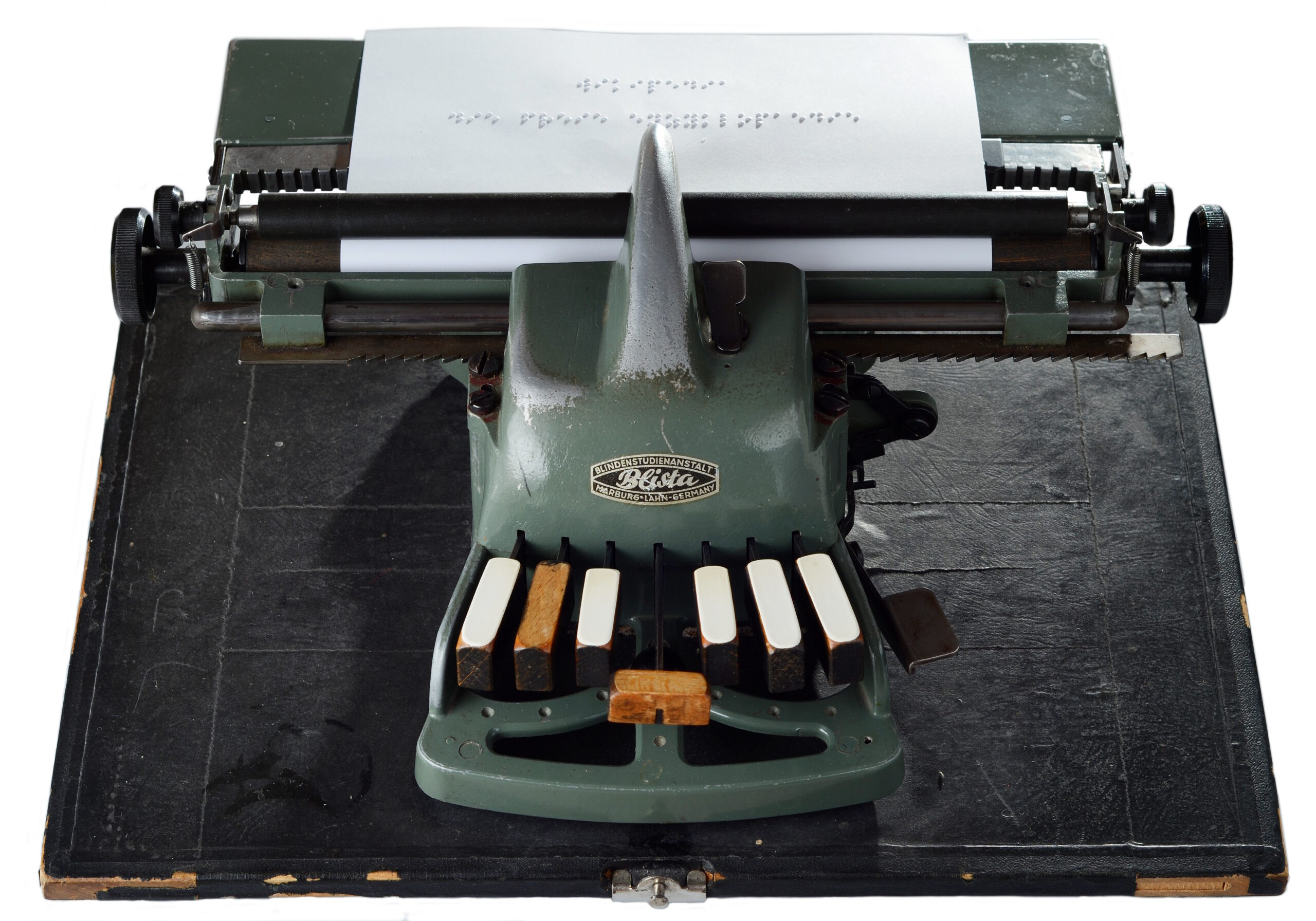
Das erste Hilfsmittel war die Punktschrifttafel. Wann diese jedoch entwickelt und von wem sie hergestellt wurde, kann ich nicht mit Sicherheit sagen. Ich vermute allerdings, dass es die Deutsche Blindenstudienanstalt war, die auch Bogenmaschinen und Streifenschreiber in den 60er- und 70er-Jahren hergestellt hat. Aber auch in Amerika wurden Punktschriftmaschinen produziert, deren Lebensdauer wohl unbegrenzt war, denn auch heute noch existieren Maschinen aus den 70er-Jahren, die noch einwandfrei funktionieren.
Also hier breche ich dieses Dokument mal ungewöhnlicherweise in der Mitte einfach so ab. Mir fehlen Fakten, Zahlen und Daten, die ich recherchieren werde. Eine vollendete Komplettversion folgt in Kürze.
Lesesysteme für Blinde
Fassung vom September 2000.
Was ist ein Lesesystem?
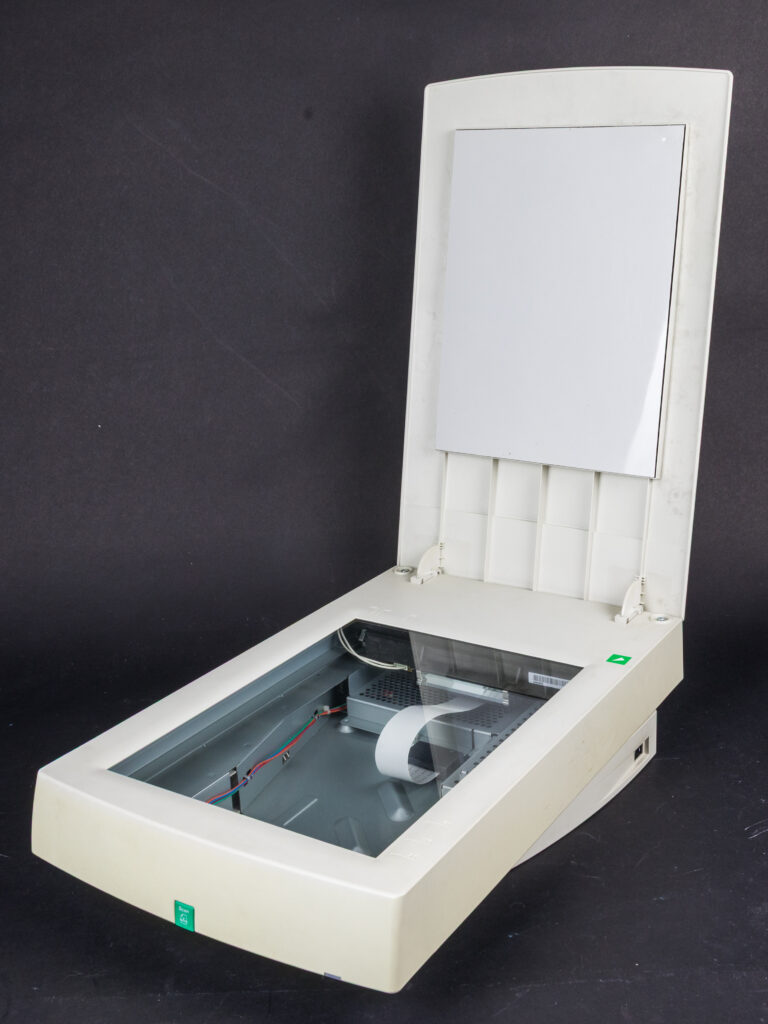
Mit einem Lesesystem ist der blinde Benutzer in der Lage, gedruckte Texte zu erfassen. Die Vorlage wird dabei mit einem Scanner eingelesen und mithilfe einer sogenannten OCR-Software digitalisiert, also für Computer lesbar gemacht. Je nach Art des Systems lassen sich Texte nachbearbeiten oder korrigieren. In der Regel werden Computersprachausgaben verwendet, die den Text nach dem Scannen vorlesen. Bei Scannern unterscheidet man zudem zwischen Hand- und Flachbettscannern. Während bei Letzteren das Papier wie bei einem Kopierer auf eine Glasplatte gelegt wird, werden Handscanner über das Dokument bewegt, diese Form ist jedoch aufgrund des starken Preisverfalls im Scannerbereich nicht mehr anzutreffen. Im Folgenden möchte ich Ihnen beschreiben, welche Arten von Lesesystemen es gibt und in welcher Form Sie diese ggf. finanzieren können. In jedem Fall ist es Voraussetzung, dass Ihre Sehbehinderung so stark ist, dass Sie mit anderen Hilfsmitteln nicht mehr in der Lage sind, lange Texte fließend zu lesen. Oft muss der Behinderungsgrad entweder „hochgradig sehbehindert“ oder „blind“ sein.
Welche Arten gibt es?
Es gibt zahlreiche Hersteller, die mehr oder weniger leistungsstarke Produkte anbieten. Dabei kann zwischen drei Typen ausgewählt werden:
1. Das Vorlesesystem, das auch Lesesprechgerät genannt wird. Seine Aufgabe ist es, Texte in Sprache umzusetzen, die Verarbeitung und Auslagerung ist nicht möglich. Diese Systeme verfügen in der Regel über kein Diskettenlaufwerk und keine normale Standardtastatur. Der Kern ist in der Regel ein PC, auch wenn in Ausnahmefällen eigene, speziell entwickelte Lösungen eingesetzt werden. Es wird versucht, mit möglichst wenigen Komponenten auszukommen, einige Firmen haben sogar spezielle Gehäuse entwickelt, in die Scanner, Rechner und Zubehör gleichzeitig eingebaut werden. Dies ist auch der Grund, weshalb man diese Geräte auch „geschlossene Systeme“ nennt. Sie zeichnen sich dadurch aus, dass sie sehr kompakt und einfach zu bedienen sind, Grundkenntnisse im Umgang mit Computern werden nicht vorausgesetzt. Seit Kurzem werden von den Krankenkassen in der Regel nur noch diese Systeme genehmigt. Ursprünglich wurden sie für eine bestimmte Zielgruppe entwickelt, z. B. für ältere Menschen und Personen mit motorischen oder Lernschwierigkeiten.
2. Eine weitere Form sind Laptop- oder Notebook-Lesesysteme. Diese zeichnen sich oft durch ihre kompakte Form aus und sind generell tragbar, deshalb wurden früher Handscanner eingesetzt. Für Schüler, Studierende und Auszubildende bieten diese Systeme große Vorteile, da sie gleichzeitig als Lesesystem und Arbeitsplatz genutzt werden können. Der Einsatz von leichten Flachbettscannern erhöht die Tragbarkeit. Zielgruppe sind hier Studenten und Schüler, die ihr Notebook zugleich als Notizgerät nutzen können. Dies ist auch der Grund dafür, dass sie oft Bestandteil eines Arbeitsplatzes sind. Von den Krankenkassen werden sie in der Regel nicht getragen.
3. Offene Lesesysteme, wie sie vor Jahren von den Krankenkassen finanziert wurden: PC, Scanner, Sprachausgabe und evtl. eine Braillezeile sowie ein Texterkennungsprogramm. Diese können in der Regel auch Bestandteil eines Arbeitsplatzes sein bzw. entstehen durch die Erweiterung eines handelsüblichen PCs.
Worauf sollte bei der Auswahl geachtet werden?
Um das richtige System auszuwählen, sollte man sich zunächst über folgende Fragen im Klaren sein:
1. Wo setze ich das Lesesystem ein?
2. Lege ich mehr Wert auf Funktionalität oder Qualität?
3. Welche Serviceleistungen erwarte ich? (Diese Frage hängt stark davon ab, wie kompetent der Benutzer ist.)
Außer diesen Fragen sollte Folgendes beachtet werden:
1. Wenn das System privat genutzt werden soll und der Träger die Krankenkasse ist, kommt nur ein Vorlesesystem infrage. Es ist darauf zu achten, dass eine nachträgliche Erweiterung möglich ist, z. B. bei einem PC-Gehäuse ohne Diskettenlaufwerk. Ein solches kann in der Regel leicht eingebaut werden, die Tastatur lässt sich auch durch eine normale ersetzen.
2. Bei Notebook-Systemen sollte ein Marken-Notebook verwendet werden. Bei einem No-Name-Gerät kann es sein, dass nach ein paar Jahren keine Service- und Reparaturleistungen mehr möglich sind. Ferner ist ein Flachbettscanner immer ratsamer. Zwar kann damit nicht unbedingt unterwegs gelesen werden, das Notebook ist jedoch selbstverständlich mitnehmbar.
3. Bei einem PC-System sollte auf die Zuverlässigkeit und Qualität der Systemeinheit geachtet werden.
Bei einem Notebook- oder PC-System sollten folgende Merkmale beachtet werden:
1. Die Software sollte ordentlich installiert sein und zuverlässig arbeiten. Dies ist jedoch ein Risiko, da bei einer Vorführung mögliche Schwierigkeiten nicht auftreten müssen. Achten Sie darauf, dass Sie sich Dokumente mit möglichst unleserlicher Schrift bereitlegen, die Sie auf verschiedenen Systemen testen sollten. Dies können z. B. Drittkopien sein, Rezepte oder Kontoauszüge, Farbdrucke oder Zeitschriften.
2. Einige Systeme steuern die Sprache nur dann an, wenn das OCR-Programm verwendet wird, nicht aber unter DOS oder Windows. Es gibt dabei zwei Typen von Sprachsystemen: zum einen die herkömmliche synthetische Sprachausgabe, die als Hardware an den Computer angeschlossen wird oder eine eigene Steckkarte ist. Um jedoch die Kosten niedrig zu halten, wie z. B. bei Vorlesesystemen, werden in der Regel sogenannte Software-Sprachausgaben eingesetzt. Dies sind Softwarelösungen, die die Sprache auf dem Hauptprozessor emulieren, als Ausgabe dient eine herkömmliche Soundkarte. Solche Sprachausgaben können nur unter Windows mit speziellen Ausleseprogrammen anderweitig eingesetzt werden, unter DOS sind sie nicht verwendbar, bieten jedoch unter Umständen eine sehr hohe Sprachqualität. Fragen Sie beim Anbieter nach, um was für eine Sprachausgabe es sich handelt, und in diesem Zusammenhang auch nach dem vorhandenen Speicher, wenn es sich um PC-Systeme handelt. Weniger als 16 Megabyte sollte der Rechner nicht haben, da die Sprachausgabe ihre Zwischenablagen sonst auf der Festplatte durchführen muss, was sich durch gelegentliches Stocken beim Sprechen oder Einscannen bemerkbar macht. Falls Sie das System selbstständig ausbauen möchten, lassen Sie sich über Möglichkeiten zur anderen Verwendung informieren, z. B. ob durch eine Erweiterung die Textverarbeitung möglich wird. Vorsicht! Systeme in Spezialgehäusen lassen sich nicht selbst warten und bieten auch keine Ausbaumöglichkeit.
3. Ein Flachbettscanner sollte mit einem automatischen Vorlageneinzug ausgestattet oder nachrüstbar sein, damit auch Einzelblattsammlungen komfortabel eingelesen werden können. Dies ist jedoch im Regelfall nicht gegeben, da diese zum einen sehr teuer sind und zum anderen nicht jeder Scanner diese Möglichkeit bietet. Fragen Sie auch hier gezielt nach.
4. Einige Anbieter liefern einen Monitor mit. Dieser ist für sehende Mitbenutzer oder Benutzer mit Sehrest empfehlenswert, widerspricht jedoch dem Konzept eines Vorlesesystems. Fragen Sie jedoch, ob das System einen Monitoranschluss besitzt, damit Sie auch hier im Bedarfsfall nachrüsten können.
5. In der heutigen Zeit sind sehr viele Medien auf CD-ROM erhältlich. Deshalb sollte ein CD-ROM-Laufwerk nachrüstbar sein. Dies ist bei offenen Systemen in der Regel bereits integriert.
Was kostet ein solches System?
Je nach Modell ergeben sich die unterschiedlichsten Preise. Die günstigsten sind sogenannte Upgrades, die aus einem handelsüblichen PC ein offenes Lesesystem machen. Diese werden von Krankenkassen nicht übernommen, müssen also privat finanziert werden. Sie sind eine gute Alternative für diejenigen, die von ihrer Kasse kein System finanziert bekommen und die Kosten selbst tragen müssen. Allerdings sind PC-Kenntnisse erforderlich, eine Sprachausgabe und ein Screenreader sind ebenfalls nötig. Die zweite Stufe sind die Vorlesegeräte, deren Preis etwa bei 8.000 bis 10.000 DM liegt. Sie werden in der Regel von Krankenkassen getragen, wenn die Voraussetzungen vom Antragsteller erfüllt werden. Dieser Preis ist insofern gerechtfertigt, als oft hohe Entwicklungskosten und Lizenzgebühren dafür verantwortlich sind, die Hardware macht meist den kleinsten Teil der Kosten aus. Die nächste Stufe bilden die offenen Lesesysteme, oftmals gegen Aufpreis erhältlich. Sie sind die komfortabelste Lösung für alle, die keinen PC haben. Einige Hersteller bieten an, ein genehmigtes Vorlesesystem gegen Aufpreis in ein offenes System zu verwandeln, fragen Sie auch hier nach. Die Spitze bilden Notebook-Systeme oder Systeme mit Braillezeile. Hier ist wieder das Anwendungsgebiet gefragt, preislich liegen sie weit über 10.000 DM.
Wer finanziert ein Lesesystem?
Wie von den Bildschirmlesegeräten bekannt, zählen Lesesysteme als „Prothese“ für die Augen. Folglich werden diese von der Krankenkasse finanziert, sofern sie für den privaten Gebrauch eingesetzt werden. Für Studium und Beruf muss der entsprechende Kostenträger die jeweilige Maßnahme durchführen. Es ist auch möglich, dass sich in diesem Zusammenhang der Träger mit der Krankenkasse einig wird und die Kosten gesplittet werden. Verschiedene Hersteller bieten sogenannte „Krankenkassen-Modelle“ an, die bereits oben als Vorlesesysteme bezeichnet wurden. Diese werden den entsprechenden Kassen vorgestellt und von diesen anerkannt. Dabei wird der sogenannte Medizinische Dienst damit beauftragt, die Systeme zu testen und in das Medizinprodukteverzeichnis aufzunehmen, aus dem der Behinderte wählen kann. So steht ihm oft nicht das System zu, für das er sich entschieden hat, da einige Reha-Firmen auch keine Bestrebungen unternehmen, geschlossene Lesesysteme als Krankenkassenlösung anzubieten. Es ist ratsam, bei der Kasse gezielt nachzufragen, ob und welche Systeme infrage kommen können. Erwähnen Sie gegenüber Ihrer Kasse jedoch nicht unbedingt, dass der Hersteller Ihnen gegen Aufpreis die Umwandlung in ein offenes System angeboten hat. Je nach Kasse und Hersteller sind unterschiedliche Versorgungsverträge Bestandteil, wobei Eigentumsvorbehalt und Nutzungsrecht stark variieren.
Wie gehe ich bei der Antragstellung vor?
Zunächst sind Kostenvoranschläge der entsprechenden Anbieter einzuholen, was jedoch dann vergebens ist, wenn Ihre Kasse bereits Systeme zur Auswahl vorgesehen hat. Fragen Sie evtl. zunächst bei der Kasse oder Ihrem Reha-Hersteller nach. Sollten Sie dennoch ein bestimmtes System bevorzugen, gehen Sie mit dem Kostenvoranschlag zu Ihrem Augenarzt, der einen schriftlichen Antrag an die Krankenkasse stellt. Es wäre ratsam, hier auch zu begründen, warum Sie ein bestimmtes System bevorzugen. Der Arzt sollte auch den Kostenvoranschlag dem Antrag beifügen. Achtung! Es kann sein, dass einige Augenärzte nicht wissen, was der Sinn eines solchen Systems ist. Bringen Sie in diesem Fall einen oder mehrere Prospekte mit, erklären Sie ihm, wie Sie das Gerät einsetzen, und erzählen Sie ihm auch von möglichen Vorführungen, die Sie in diesem Zusammenhang von einigen Herstellern erhalten haben. Sollte der Arzt noch Fragen haben, sollte er sich mit einem der Hersteller in Verbindung setzen.
Achtung! Die Reformen in den Krankenkassen haben auch in diesem Bereich Änderungen hervorgerufen. So kann ich nicht gewährleisten, dass obige Ratschläge in jedem Fall verwirklicht werden. So hat der Versicherte weder Anspruch auf das von ihm gewählte System noch auf ein fabrikneues Gerät. Die Hersteller sind gehalten, die Lesesysteme im Falle der Rückgabe an die Kasse zurückzunehmen und zu überholen. Man spricht hier von einem „Pool“ von Geräten, aus dem Lesesysteme erneut ausgeliefert werden können, der Anspruch auf ein Neugerät muss also nicht gewährleistet sein. Nähere Informationen dazu können Sie bei Ihrer Krankenkasse erhalten.
Leider bieten einige Reha-Hersteller die Möglichkeit, Kostenvoranschläge über PC-Arbeitsplätze mit Scanner als Lesesystem zu deklarieren. Es wird dabei z. B. ein Monitor als Ausgabegerät, eine Tastatur als Eingabegerät deklariert. Diese Art der Antragstellung ist rechtswidrig und gnadenloser Versicherungsbetrug. In der Regel gehen nur Reha-Firmen auf solche Anfragen ein, die keine Krankenkassenverträge haben und denen solche auch nicht gekündigt werden können. Davon zu unterscheiden ist, wenn der Reha-Hersteller vom Versicherten einen Aufpreis verlangt, dies ist durchaus statthaft. Fragen Sie besser auch hier bei der Kasse nach, ob sie einem Eigenanteil zustimmt.
Braillezeilen werden von der Krankenkasse bezahlt
Fassung vom August 1999.
Seitdem Personalcomputer gesellschaftsfähig geworden sind, ist es verständlich, dass auch blinde Menschen Zugang zu den neuen Medien haben möchten. Für Studierende ist dies bislang kein Problem gewesen, da der Landessozialhilfeträger die Kostenübernahme von Arbeitsplätzen übernimmt, bei Ausbildungen wird dies vom Arbeitsamt finanziert. Doch was ist mit denjenigen, die privat Interesse an der Informationstechnik bekunden und gerne ihren vorhandenen Computer behindertengerecht umrüsten möchten?
Bis vor Kurzem sahen sich die Krankenkassen nicht in der Lage, vorhandene Computer blindengerecht auszustatten, lediglich geschlossene Lesesysteme wurden bewilligt. Vor einigen Jahren jedoch wurden sogar offene Lesesysteme bezahlt, die im Prinzip komplette Arbeitsplätze waren, inklusive Bildschirm und Screenreader für DOS. In den ostdeutschen Ländern sollen sogar 80-stellige Braillezeilen übernommen worden sein. Um eben diese „Ungleichbehandlung“ einzuschränken, einigten sich die Krankenkassen darauf, ihr Versorgungskonzept bei Lesesystemen zu ändern. Fortan wurden nur noch geschlossene Modelle genehmigt, die nur mit Aufwand in einen normalen PC verwandelt werden konnten. Dies ging natürlich zulasten der Antragsteller, da offene Systeme nun gar nicht mehr finanziert wurden, wobei Kriegsblinde die Ausnahme bilden sollten.
Seit etwa einem Jahr werden nun unabhängig von Lesesystemen und Arbeitsplätzen für den privaten Gebrauch 40-stellige Braillezeilen finanziert, dazu kommt ein Betrag von 5.000 DM für Screenreader und Schulung. Der PC ist selbst anzuschaffen. Die Antragstellung ist vergleichbar mit der von Lesesystemen. Kostenvoranschläge können bei den jeweiligen Reha-Herstellern angefordert werden.
Was sollten Sie bei der Antragstellung beachten?
- Die Finanzierung erfolgt nur für den privaten Gebrauch. Vermeiden Sie in Ihrem Antrag Wörter wie Arbeitsplatz, Studium, Ausbildung etc.
- Geben Sie an, wofür Sie die Braillezeile benötigen, z. B. Zugang zum Internet, Textbearbeitung, Interesse an Informationstechniken.
- Achten Sie darauf, dass der Kostenvoranschlag den Betrag von 20.000 DM brutto nicht übersteigt.
- Sie benötigen zur Antragstellung eine Verordnung bzw. einen schriftlichen Antrag des Augenarztes. Legen Sie ihm hierzu Ihre Prospekte und Kostenvoranschläge der Reha-Firmen vor, legen Sie diese auch dem Schreiben an die Krankenkasse bei.
Braillezeilen
Fassung vom Juni 2001.
Was sind Braillezeilen?
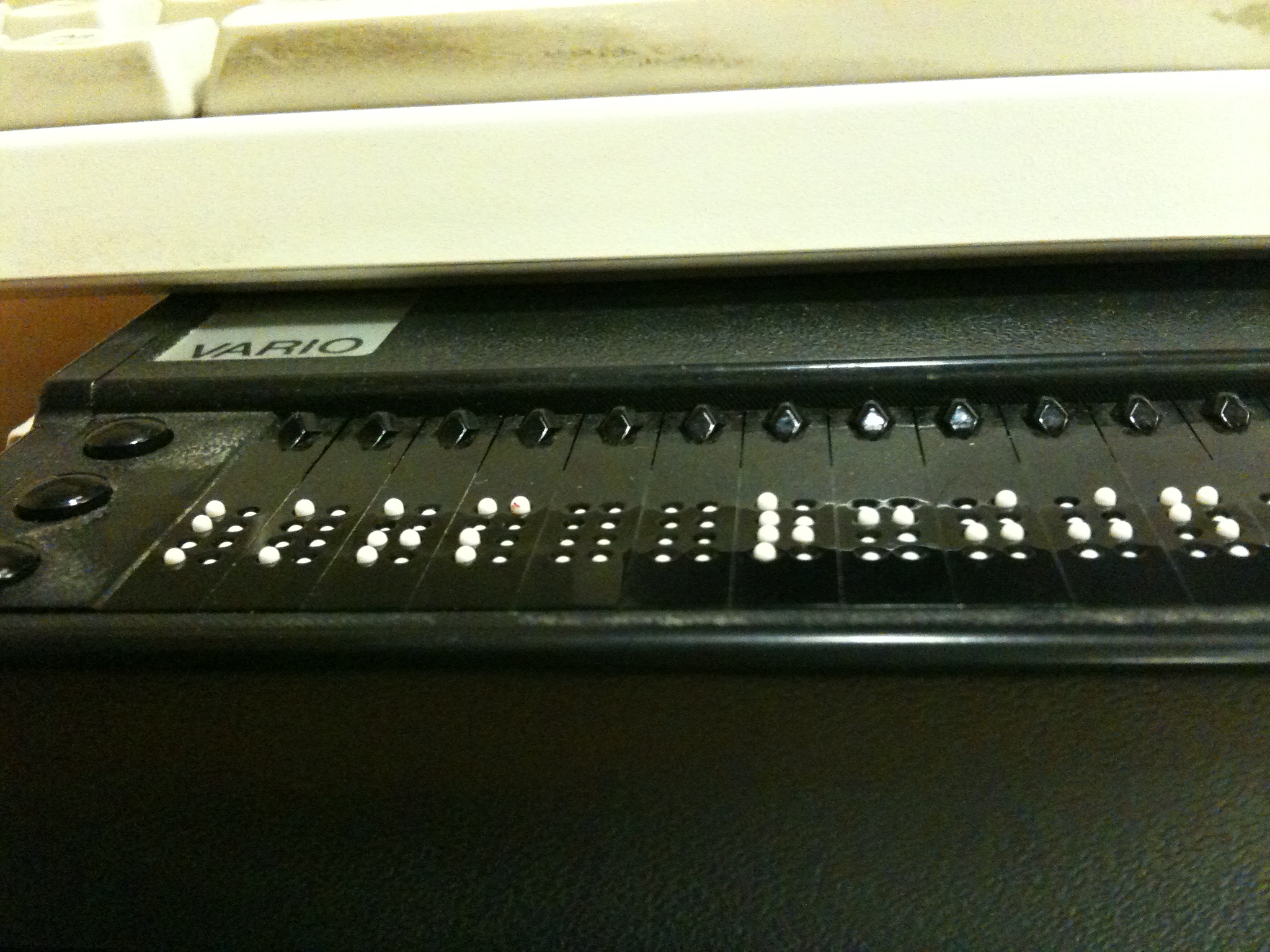
Grundsätzlich könnten Braillezeilen so definiert werden: Sie setzen Zeichen, die auf dem Bildschirm dargestellt werden, in taktile Zeichen auf einer mehrstelligen, ständig veränderbaren Punktschriftzeile um, die in unmittelbarer Nähe zur Eingabetastatur platziert wird. Dabei belegt jedes Zeichen ein sogenanntes Braillemodul, wobei jedes einzelne Zeichen aus maximal acht Punkten zusammengestellt wird. Braillezeilen lassen noch heute auf die historische Entwicklung des Computers schließen. Es gibt sie in verschiedenen Längen und Ausführungen. Die längsten sind 80-stellig, einige Firmen fertigten sogar zweimal 40- oder 80-stellige Braillezeilen. Diese waren insbesondere für Telefonarbeitsplätze geeignet, da auf diese Weise viele Informationen gleichzeitig wiedergegeben werden konnten. Die 80er-Variante ist sicher nicht sehr ergonomisch, ihre Länge stammt aus dem historischen Computerzeitalter. Da in Text-Betriebssystemen wie DOS standardmäßig 80 Zeichen in eine Zeile passten, konnte so eine Zeile auf einmal erfasst werden. Dies eignete sich hervorragend zur Tabellenbearbeitung oder auch für Datenbankanwendungen. Ergonomischer, aber auch unpraktischer waren die „Doppelvierziger“, die aus zwei übereinanderliegenden 40er-Zeilen bestanden. Sie passten zwar besser auf den Schreibtisch, allerdings sorgte die Darstellung der zwei Zeilenhälften häufig für Verwirrung. Andere Konzepte liefen ins Gegenteil: Zu den herkömmlichen 80 Modulen kamen vertikal angeordnete zusätzliche Braillemodule, die Aufschluss über Bildschirminhalt und Status geben konnten. Dieses Konzept erwies sich unter DOS als praktisch, unter Windows als vernachlässigbar. Die meisten heute erhältlichen Braillezeilen verfügen über Statusmodule, die sich links neben der Braillezeile befinden. Sie geben Aufschluss über die Position der Braillezeile auf dem Bildschirm und andere nützliche, frei konfigurierbare Funktionen. Unter Windows ergibt dies häufig Sinn.
Aber auch die Navigation der Braillezeilen unterscheidet sich stark. Während einige mit sehr vielen Funktionstasten aufwarten, verfügen andere über Leisten und Wippen zur Steuerung. Die Braillezeile braucht Navigationstasten, da sie, ähnlich wie das Auge, den Bildschirm unabhängig erfassen muss. Eine weitere Funktion ist das Cursor-Routing. Dieses von der Firma ALVA in Holland patentierte Verfahren ermöglicht das direkte Anspringen eines Zeichens auf einer Zeile. Befindet sich z. B. die Schreibmarke am Textanfang und der Benutzer navigiert mit der Braillezeile über den Bildschirm, bleibt die Schreibmarke an gleicher Position stehen. Ertastet er nun einen Fehler im Text, kann er den Cursor an genau diese Position versetzen, indem er die über dem entsprechenden Braillemodul befindliche Cursor-Routing-Taste drückt (Cursor-Routing = Umpositionieren der Schreibmarke). Diese Funktion ist bei heutigen Braillezeilen ebenfalls Standard. Während früher Braillezeilen mittels einer PC-Steckkarte direkt von der Grafikkarte mit Informationen versorgt wurden, benötigt man heute dafür sogenannte Screenreader. Diese Bildschirmausleseprogramme steuern die Braillezeile und erfassen den Bildschirminhalt. Auch die Anschlüsse der Braillezeilen sind vielfältig. Während die einen seriell oder parallel angeschlossen werden, gibt es heute auch USB-Lösungen. Auf welche Weise Sie Ihre Braillezeile anschließen, spielt jedoch für den Betrieb keine Rolle.
Worauf sollte man bei der Auswahl achten?
Im Folgenden erhalten Sie Informationen, die Ihnen die Wahl Ihrer Braillezeile erleichtern sollen. Nehmen Sie diese Punkte mit auf den Weg und probieren Sie alle Braillezeilen sorgfältig aus.
- Überlegen Sie, wo Sie Ihre Braillezeile einsetzen wollen. Haben Sie vor, sie auch unterwegs zu benutzen, sollten Sie sich prinzipiell für eine 40er-Zeile entscheiden. 80er-Braillezeilen mögen dem einen oder anderen wichtig erscheinen, jedoch betrachte ich dies als eine Art Fetisch. Unter textorientierten Betriebssystemen wie DOS und Linux ergibt dies Sinn, unter Windows ist es jedoch vernachlässigbar. Gängige Screenreader verfügen über eine Kurzschriftübersetzung auf der Braillezeile, die Ihnen effektiv mehr Fläche bietet.
- Prüfen Sie als Erstes die Qualität der Module. Es gibt zwar nur wenige Hersteller, aber diese unterscheiden sich dennoch geringfügig. Jedoch muss man sagen, dass die Unterschiede auf Anhieb schwer auszumachen sind.
- Achten Sie auf die Positionierung der Cursor-Routing-Tasten. Knöpfe sind generell belastbarer als Folie. Generell ist es aber nicht unbedingt erforderlich, präzise jedes Modul erreichen zu können, in der Praxis reicht es sogar, jedes zweite daneben anzuspringen. Entscheiden Sie intuitiv, ob Sie mit der gebotenen Lösung zurechtkommen.
- Ein wesentlicher Punkt ist jedoch die Navigation. Egal ob Tasten oder Wippen, die Hauptsache ist, Sie kommen mit dem gezeigten System zurecht. Was Sie aber dringend beachten sollten, ist, wie schnell die Zeile fehlbedient werden kann. Sitzen die Tasten z. B. direkt vor der Braillezeile, ist eine Fehlbedienung durch den Handballen nicht auszuschließen. Sitzen sie an der Frontseite, könnten diese, in Blindenkreisen als „Bauchtasten“ bezeichnet, durch Pullover oder tatsächlich durch den Bauch fehlbedient werden. Dieser Effekt kann in Textverarbeitungen und Anwendungen zu unerwünschten Nebeneffekten führen. Sollte Ihnen die Tastenkonfiguration nicht zusagen, fragen Sie, ob und wie schnell Sie die Tasten mit Ihrer eigenen einfachen Konfiguration belegen können.
- Auch die Stromversorgung ist ein nicht unwesentliches Kriterium. Betreiben Sie Ihre Braillezeile an einem stationären Arbeitsplatz, ist ein Netzanschluss empfehlenswert. Im mobilen Einsatz sind die Kapazität und die daraus resultierende Betriebsdauer zu berücksichtigen. Ist diese sehr lang, z. B. mehr als fünf Stunden, ist nicht zu gewährleisten, dass ein Schonen der Akkus möglich ist. Achten Sie in diesem Fall darauf, dass Sie die Batterien selbst ohne Eingriff in das Gerät wechseln können, da die Lebensdauer keine zwei Jahre betragen wird, es sei denn, Sie betreiben die Braillezeile so lange, bis sie leer ist, und laden sie dann vollständig auf. Es gibt mehrere Akkutypen. Die einfachsten sind NiCd- bzw. Nickel-Cadmium-Akkus. Diese gibt es in verschiedenen Kapazitäten und sie sind recht robust. Bei dauerhafter „unsachgemäßer“ Handhabung, z. B. bei 30 % Nutzung und anschließendem Vollladen, kann die Kapazität geringfügig nachlassen, was als Memory-Effekt bezeichnet wird. NiCd-Akkus sind sehr preiswert und überall zu bekommen. Eine weitere Form sind NiMH-Akkus, Nickel-Metallhydrid. Lassen Sie sich nicht dadurch blenden, dass diese keinen Memory-Effekt haben. Mittlerweile ist nachgewiesen, dass der Memory-Effekt zwar spät auftritt, aber den Akku, wenn er erst da ist, nahezu unbrauchbar macht. Bei NiCd-Akkus tritt er im Vergleich bei den obigen 2 % auf, bei NiMH-Akkus deutlich höher. Auch in der Anschaffung sind NiMH-Akkus teurer und die Lebensdauer liegt deutlich unter der von NiCd-Akkus. Eine dritte angewandte Form sind Bleigel-Akkus. Diese sind zwar Trockenzellen, vom Verhalten allerdings mit Nasszellen (z. B. Autobatterien) vergleichbar. Unschlagbarer Vorteil ist, dass sie tatsächlich nahezu keinen Memory-Effekt haben. Wird allerdings ein Bleigel-Akku nicht benutzt und komplett entladen, ist er kaputt. Bleigel-Akkus sind in der Anschaffung relativ teuer und unterliegen meist keinem Standard, sind somit ausschließlich beim Hersteller zu beziehen. Lithium-Akkus sind sehr leistungsstark und im Vergleich sehr leicht. Einziger bekannter Nachteil ist, dass sie auf Kälte reagieren und die Kapazität in kalter Umgebung schlagartig nachlässt. Auch die Anschaffungskosten für einen solchen Akku sind von allen genannten am höchsten. Es gibt im Übrigen auch Braillezeilen, die ihren Strom vom Computer bekommen. Dies ist nach wie vor die beste Lösung, da nur ein Akku, bei Mobilbetrieb, und kein Netzteil mehr erforderlich ist. Da der Akku fehlt, sind diese Zeilen auch sehr kompakt und leicht.
- Auch die Kompatibilität zu anderen Betriebssystemen und Screenreadern sollten Sie beim Kauf berücksichtigen, allerdings hängt dies auch stark von Ihren Ansprüchen ab. Liefert der Anbieter Treiber für alle gängigen Screenreader mit, ist dieses Produkt eher zu bevorzugen, als wenn nur der hauseigene Screenreader unterstützt wird. Dies fixiert Sie auf ein Produkt und hindert Sie womöglich am Experimentieren mit anderen Betriebssystemen und/oder Screenreadern. Auch ist es nicht unbedingt nur entscheidend, ob Treiber existieren, wichtig ist, ob diese auch entsprechend weiterentwickelt werden. Denn wenn ein Screenreader in eine neue Versionsrevision geht, sollte Ihre Zeile weiterhin mitmachen.
- Auch eine Produktschulung kann interessant sein, wenn Sie mit Computern wenig Erfahrung haben. Viele Firmen bieten generell eine Einweisung zu ihrem Produkt an, die im Lieferumfang enthalten ist. Fragen Sie diesbezüglich nach, ebenso sollte eine kostenfreie telefonische Nachbetreuung möglich sein. Meist kommen die Fragen nach einigen Wochen oder Monaten und da ist eine Nachbetreuung besonders wichtig.
Finanzierung
Auch Braillezeilen können, ebenso wie Vorlesesysteme, von Ihrer Krankenkasse für den ausschließlichen Privatgebrauch zur Verfügung gestellt werden. Im Gegensatz zu Vorlesegeräten jedoch besteht bei der Kostenübernahme einer Braillezeile das Recht der Krankenkassen, eine Individualprüfung vorzunehmen. Dies bedeutet, dass nachweislich Ihrerseits begründet sein muss, dass Sie eine Braillezeile zu Ihrer Arbeit am Computer benötigen. Da Vorlesegeräte nicht als Computer genutzt werden können, ist also ein separat angeschaffter Computer erforderlich. Wenn der Hersteller von Vorlesegeräten Ihnen erzählt, dass diese zu einem Computer erweiterbar sind, können Sie dies natürlich der Anschaffung eines PCs vorziehen. Verzichten Sie zunächst auf schriftliche Begründungen und Antrag, reichen Sie ausschließlich das Rezept des Augenarztes und den Kostenvoranschlag ein. Falls die Krankenkasse Ihnen einen Ablehnungsbescheid zugehen lässt, begründen Sie in Ihrer Widerspruchserklärung, dass ein Vorlesegerät nicht den Anspruch auf Information und neue Medien gewährleistet. Die Braillezeile soll Sie im Verhältnis zu Nichtbehinderten lediglich gleichstellen, da ein Computer mittlerweile kein Luxusgut, sondern ein generelles Medium geworden ist und natürlich auch die Kommunikation via E-Mail und Internet ein Stück Lebensqualität und Selbstständigkeit zurückgewinnen lässt. Eine solche Begründung reicht im Regelfall aus, da die Krankenkasse in ihrer Ablehnung ihrerseits eine ausführliche Begründung liefern muss. Wirtschaftliche oder sonstige nicht Ihre Behinderung betreffende Gründe sind prinzipiell unbegründet.
Erfolgt die Kostenübernahme, greift die Krankenkasse in der Regel auf die Angebote ihrer Vertragspartner zurück. Sollten Sie bereits über ein Vorlesegerät verfügen, kann die Krankenkasse womöglich den Auftrag dem Hersteller zuteilen, der Sie bereits versorgt hat. Grundsätzlich bietet Ihnen dies den Vorteil, dass Sie eine einzige Betreuung für Ihren kompletten Arbeitsplatz haben. Falls Sie allerdings Probleme mit Ihrem Anbieter haben oder mit dessen Produkt unzufrieden sind, melden Sie dies der Kasse und fragen Sie nach Alternativanbietern. Im Gegensatz zu Vorlesegeräten sind Braillezeilen keine Medizinprodukte, sondern als Computerperipherie anzusehen. Hier kommt es häufiger vor, dass Mitbewerber, die keinen Vertrag mit der Krankenkasse abgeschlossen haben, als Lieferant akzeptiert werden. Dies jedoch widerspricht den Vertragsvereinbarungen mit den Vertragspartnern, ähnlich wie bei Vorlesesystemen. Auch hier bin ich dennoch der Ansicht, dass jeder das Hilfsmittel zugesprochen bekommen soll, das er selbst für am besten geeignet hält. Seien Sie jedoch in jedem Fall gesprächsbereit und lassen Sie sich Alternativprodukte vorführen. Beharren Sie auf Ihrem ausgesuchten Produkt und will die Krankenkasse nicht mit diesem Hersteller zusammenarbeiten, kann die Versorgung gänzlich entfallen. Die Rechtslage sieht in diesem Fall für Sie nicht vorteilhaft aus, da Sie die Angebote der Krankenkasse abgelehnt haben. Beachten Sie auch, dass Grundvoraussetzung zur Bewilligung nach BSG-Urteil, Az.: B 3 KR 6/97 R vom 16. April 1998, ist, dass der Versicherte mit einem Blindenvorlesesystem ausgestattet sein muss.
Screenreader
Fassung vom August 2001.
Ein Screenreader ist ein Programm, das Hilfsmittel steuert und den Zugang zum Computer ermöglicht. Grundlegend übersetzen könnte man es mit Bildschirmausleseprogramm. Auch wenn der Begriff Screenreader früher nicht verwendet wurde, waren es allerdings auch solche Programme, die Sprachausgaben steuerten. Bei Braillezeilen verhielt sich dies etwas anders, da sie meist als Hardware-Version, mit PC-Steckkarte und direktem Hardwarezugang zur Grafikkarte, eingesetzt wurden. Die bei diesen Zeilen mitgelieferte Software sorgte lediglich für die Steuerung, nicht aber für die Übermittlung von Bildschirminhalten. Während Screenreader früher meist speziell auf Sprachausgaben und Braillezeilen abgestimmt waren, sind sie doch heute wesentlich modularer und wesentlich komplexer. Für DOS und Windows sowie OS/2 und Linux gibt es diverse Anwendungen, die auf viele Braillezeilen und Sprachausgaben abgestimmt sind, sodass möglichst viele Besitzer von Hilfsmitteln erreicht werden. Zu Anfangszeiten von Windows gab es allerdings auch solche, die wiederum nur für eigene Hardware des Herstellers programmiert wurden. Diese jedoch haben sich am Markt teilweise nicht gehalten, da auch die Qualität zu wünschen übrig ließ. So hat quasi jeder Hersteller das Rad neu und vor allem besser erfinden wollen als der andere, jedoch eher mit Misserfolg. Einige Hersteller haben jedoch nicht aufgegeben und es mittlerweile geschafft, ein brauchbares Produkt zu erzeugen, wobei auch hier wieder die hauseigene Hardware Voraussetzung ist. Da eine Entwicklung hohe Produktionskosten verursacht, ist der Hersteller natürlich geneigt, sein Produkt weiter zu verbessern. Die Einsicht, dass man doch lieber auf Standardlösungen zurückgreifen sollte, haben einige Firmen erst sehr spät gewonnen und hohe Beträge an unnötigen Entwicklungskosten verloren. Zudem wollten unzufriedene Kunden auch mit Alternativlösungen versorgt werden, was die Hersteller teilweise auch getan haben. Diese Alternativen wurden von teils neuen, teils alteingesessenen Unternehmen aus den Niederlanden, den USA und Großbritannien geschaffen, wobei diese mit vielen Hardwarelösungen zusammenarbeiten. Auch für Linux gibt es diverse Lösungen, die meist aus deutschen Entwicklungslaboren stammen. Während bei textorientierten Betriebssystemen wie DOS und Linux lediglich die Zeichen und deren Veränderungen erfasst werden müssen, bestehen unter grafischen Betriebssystemen wie OS/2 und Windows ganz andere Probleme. Hier muss erreicht werden, dass aus dem grafischen Wirrwarr ein strukturiertes Bild entsteht und der Benutzer die Inhalte, bestehend aus Text und Grafik, in einem logischen Zusammenhang bereitgestellt bekommt. Dies ist nicht zuletzt deshalb möglich, weil die heutigen Computer über genügend Ressourcen verfügen und diese Aufgabe nebenbei ausführen können. Dies gilt insbesondere auch für die Software-Sprachausgaben, die zunehmend Anwendung finden. Einige Produkte vereinen Sprache, Braille und Bildschirmvergrößerung miteinander, was für stark Sehbehinderte ein optimales Arbeiten am Computer ermöglicht. Gerade die Komponente Großschrift kann bei Menschen mit Sehrest eine erhebliche Arbeitsbeschleunigung bedeuten. Trotz allem gibt es auch hier einige Punkte, die man bei der Auswahl des Screenreaders beachten sollte:
- Achten Sie darauf, dass Ihre Hardware vom gewünschten Produkt unterstützt wird. Auch wenn der Hersteller verspricht, einen eigenen Screenreader zu seiner Hardware anzubieten, kann zwar die Hardware und Software in Kombination gut erprobt sein, dies bedeutet aber noch lange nicht, dass die Software allen gängigen Anforderungen entspricht.
- Prüfen Sie, welche Programme mit dem Screenreader zusammen laufen. Bedienen Sie das Produkt bei einer Vorführung selbst und überlegen Sie, welche Funktionen Ihnen wichtig sind. Testen Sie insbesondere Internet- und E-Mail-Anwendungen, da hier die Qualität des Screenreaders am besten beurteilt werden kann. Jedoch gibt es für Screenreader teils kostenlose Tools, die eben diese schweren Aufgaben erleichtern.
- Nur weil ein Screenreader populär ist, muss ein weniger bekannter nicht schlechter sein. Leider wird gerade von vielen in Mailinglisten ein Produkt favorisiert, ein anderes wiederum vernachlässigt. Genau wie beim Autokauf ist ein Status quo auch im Screenreader-Bereich zu beobachten. Teurer muss allerdings nicht besser sein.
- Achten Sie auf Bedienung und Steuerung. Manche Screenreader erfordern Programmierkenntnisse bei der Einrichtung von neuer Hardware. Auch die Tastenbelegungen sind mehr oder weniger intuitiv gestaltet. Überlegen Sie sich, wofür Sie den Screenreader benötigen, achten Sie bei der Auswahl weniger auf die Qualität der mitgelieferten Sprache. Diese können Sie bei Bedarf durch eine zusätzliche Sprache ergänzen.
- Falls Sie einen Arbeitsplatz zur Tabellen- und Textverarbeitung verwenden und wenig Computerkenntnisse besitzen, prüfen Sie, inwieweit Ihnen der Screenreader automatisch Informationen in Anwendungen zur Verfügung stellt. Einige können automatisiert Informationen sprechen, während andere diese nur auf Knopfdruck ansagen.
- Ein Screenreader sollte schnell und unkompliziert einsatzbereit sein. Kopierschutz ist zwar gut, allerdings nicht unbedingt zweckdienlich. Ein Screenreader sollte sich schnell und unkompliziert installieren und entfernen lassen. Ebenso sollte er keine Modifizierungen am System vornehmen, die anderen Benutzern ungewöhnliche Darstellungen zumuten. Gerade in Internet-Anwendungen fuhrwerken einige Screenreader herum und ändern Einstellungen, worüber der Benutzer dummerweise nicht informiert wird.
- Auch die Folgekosten sollten in die Überlegung mit einbezogen werden. Fragen Sie, ob und wie oft es Updates gibt und, wenn ja, wie teuer ein Update ist. Selbst wenn der Screenreader über einen Kostenträger finanziert wurde, können Sie für Updates in der Regel keine Kostenunterstützung verlangen.
- Testen Sie in jedem Fall alle verfügbaren Produkte, verlassen Sie sich nur zum Teil auf Hörensagen. Tragen Sie sich in die Mailinglisten diverser Screenreader ein und fragen Sie Benutzer nach ihren Erfahrungen. Gewöhnlich kennt ein Benutzer nur ein Produkt, auch Anbieter stellen leider selten mehrere Screenreader nebeneinander.
- Sollten Sie einen Sehrest haben, wählen Sie einen Screenreader mit integrierter Vergrößerung. Zwar können diverse Sprach- und Textvergrößerungsprogramme miteinander harmonieren, da es sich allerdings um zwei Anwendungen handelt, kann die Systemleistung rapide sinken. Sie sollten in solch einem Fall nur eine Anwendung verwenden, nicht jedoch beide gleichzeitig.
Brailledrucker
Fassung vom Juni 2001. Die Checkliste stammt in ihrer ersten Form aus dem Ratgeber „Brailledrucker – Kauf mit Risiken?“ vom Oktober 1998.
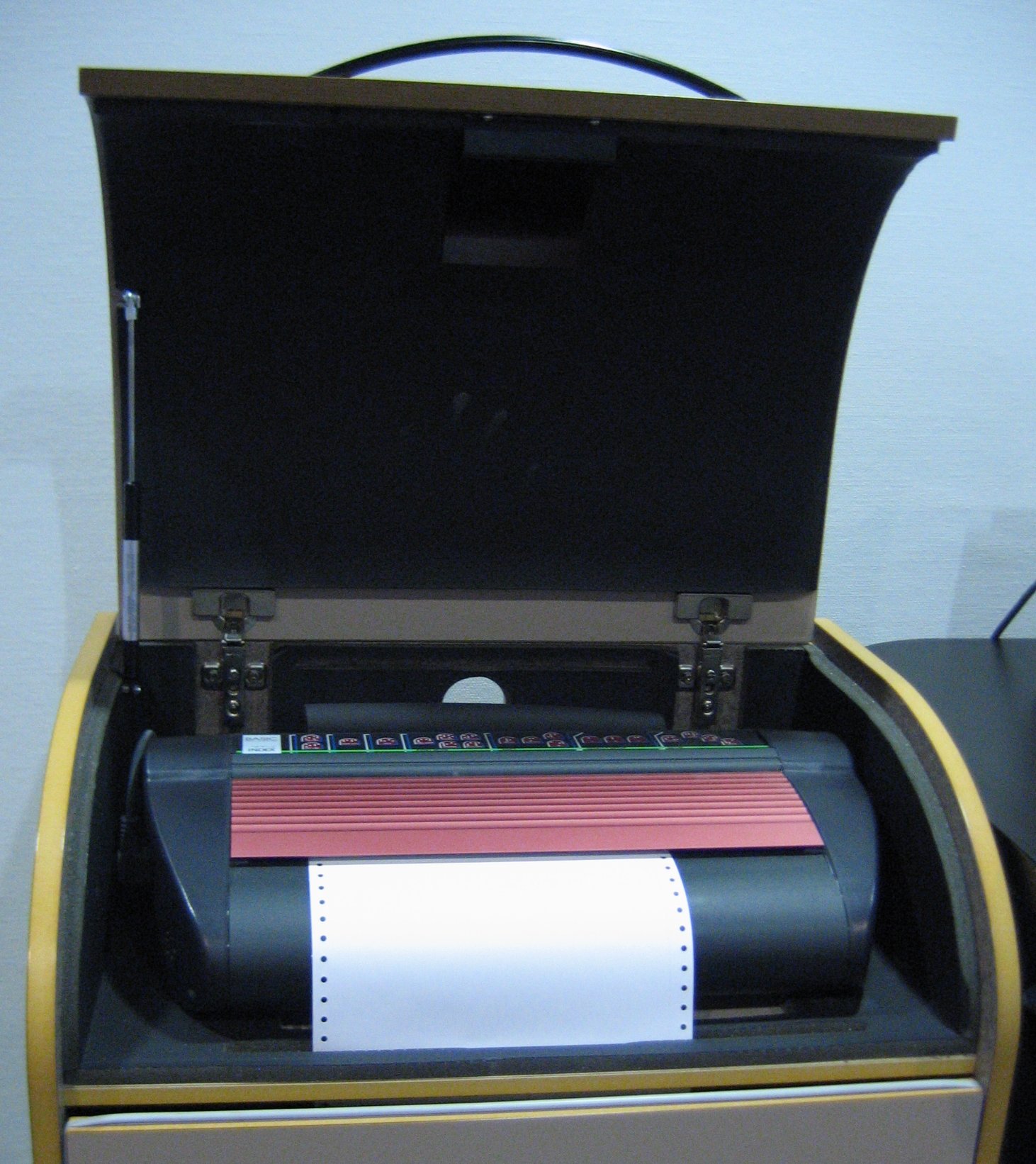
Natürlich sehnt sich der blinde Mensch auch nach der Möglichkeit, mal eben einen wichtigen Brief, Notizen oder Dokumente auszudrucken, diese mitzunehmen und zu lesen. Genau für diesen Zweck gibt es Brailledrucker. Aber auch Handbücher, Speisekarten und Broschüren werden mit Brailledruckern erstellt. Man findet sie wenig bei Privatpersonen, obgleich in gelegentlichen Fällen der Bedarf besteht, einen Brailledrucker zu besitzen. Eine private Finanzierungsmöglichkeit gibt es leider nicht, wobei in bestimmten Fällen über den Sozialhilfeträger elektronische Punktschriftmaschinen mit Computeranschluss finanziert werden. Brailledrucker gibt es in verschiedenen Preis- und Qualitätsklassen. Die günstigsten beginnen bei ca. 1.500 €, wobei diese an Geschwindigkeit und Komfort nicht viel bieten. Drucker höherer Preiskategorien verfügen über die Möglichkeit, Papier beidseitig zu bedrucken, was sehr gut funktioniert und die hohen Papierkosten senken kann. Auch Präzision und Geschwindigkeit verteuern die Anschaffungskosten, wobei nahezu jeder Drucker eine Lärmdämpfung in Form einer Schallschluckhaube oder eines Schallschluckschrankes erfordert, da die Geräuschbelästigung unheimlich hoch ist. Die Schnelldrucker stellen die teuersten Drucker dar. Sie sind unheimlich flink und für professionelle Druckereien geeignet. Während diese jedoch ca. 15.000 € kosten, bieten Drucker für ein Drittel des Preises die gleiche Qualität, auch wenn diese um einiges langsamer drucken. Bei der Ansteuerung jedoch gibt es diverse Probleme, da die meisten Drucker für ASCII-Einspeisung konzipiert sind. Auch professionelle Übersetzungsprogramme, die handelsübliche Textdokumente in Braillekurz- oder -vollschrift konvertieren, arbeiten unter DOS. Allerdings können diese in der DOS-Box unter Windows ausgeführt werden bzw. mithilfe einer Batch-Datei. Dies ermöglicht, dass Windows kein grundsätzliches Problem darstellen muss. Viele Drucker lassen sich mit Protokollen handelsüblicher Drucker ansteuern und können Vollschrift aus einem beliebigen Textdokument drucken. Dies ist jedoch weniger ökonomisch, da die Vollschrift gegenüber der Kurzschrift wesentlich mehr Platz beansprucht. Blindenkurzschrift benötigt ca. 30 % weniger Platz als die Blindenvollschrift. Ein größeres Problem besteht im Grafikdruck. Die meisten Drucker sind grafikfähig, die wenigsten Benutzer wissen, wie man den Grafikdruck beherrscht. Man hat so die Möglichkeit, schöne, grafisch gestaltete Titelseiten von Prospekten oder Broschüren zu erstellen.
Auch wenn es anders scheint, sind bei vielen Blinden Punktschriftdrucker sehr beliebt. Zwar lösen sie heute noch nicht die altbewährte Punktschriftbogenmaschine ab, ergänzen jedoch einen Arbeitsplatz um Längen. Da jedoch die Nachfrage zu sinken scheint, sind auch die Hersteller immer weniger spezialisiert. So wird in der Regel keine Kurzschriftübersetzungssoftware angeboten bzw. der Drucker nicht einsatzbereit installiert. So stellen diese Drucker oft eine Nebensache dar, wobei sie womöglich den kompliziertesten Teil eines blindengerechten Arbeitsplatzes darstellen. Im Folgenden möchte ich aufzeigen, worauf beim Kauf eines Brailledruckers geachtet werden sollte.
- Lassen Sie sich vor dem Kauf den Drucker vorführen. Achten Sie in diesem Zusammenhang auch auf Lärmausbreitung und das Druckbild. Letzteres hängt jedoch auch stark vom verwendeten Papier oder der Druckereinstellung ab. Der Drucker muss, ähnlich wie bei Tintenstrahldruckern, in der Prägestärke an das Papier angepasst werden.
- Besprechen Sie mit dem Hersteller bzw. Vertreiber, wie Sie den Drucker einsetzen wollen. Falls Sie ihn für Textverarbeitung nutzen möchten, fragen Sie gezielt nach Kurzschriftübersetzungsprogrammen und ob der Drucker mit solchen getestet wurde. Falls der Hersteller diese nicht beschaffen kann, lassen Sie sich Bezugsadressen geben.
- Im Gegensatz zu herkömmlichen Druckern sind Punktschriftdrucker recht eigenwillig. Lassen Sie sich deshalb das Gerät aufstellen und installieren. Eine Vorführung sollte diesen Vorgang abschließen.
- Der Hersteller sollte Ihnen einen Vor-Ort-Service anbieten, der sich nicht nur auf den Drucker, sondern auch auf die verwendete Software bezieht.
- Bei einigen Druckern heißt es, dass sie Windows-tauglich seien. Die Erfahrung hat jedoch gezeigt, dass sie es nur mit Haken und Ösen sind. Fragen Sie auch hier beim Hersteller genau nach.
- Achten Sie bei der Druckerauswahl auf Ihr geschätztes Druckvolumen. Für gelegentliche Drucke reicht ein preiswerter, platzsparender Drucker. Schnelldrucker sind in den wenigsten Fällen geeignet. Zur regelmäßigen Erstellung von z. B. Prospekten reicht ein Drucker der Preisklasse um 5.000 €. Für regelmäßige Informationen in großer Stückzahl, z. B. für Postwurfsendungen eines Versandhandels, lohnt sich die Anschaffung eines Schnelldruckers.
Bildschirmlesegeräte
Fassung vom August 2001.
Was sind Bildschirmlesegeräte?
Dieses Hilfsmittel erweist sich nach wie vor bei vielen Sehbehinderten als wichtigstes Hilfsmittel für Arbeit und Freizeit. Es handelt sich dabei um ein fotooptisches System, das aus einer Kamera, einem Monitor und einer beweglichen Fläche für die Vorlage besteht. Diese ist unter der Kamera positioniert und wird optisch vergrößert und auf dem darüber befindlichen Monitor wiedergegeben. Bildschärfe und Vergrößerung werden manuell eingestellt, auch die Umkehrung der Helligkeit (Positiv/Negativ) ist möglich. Je nach Ausführung wird zwischen Monochrom- (Schwarz-Weiß-Darstellung), Semicolor- (Falschfarbendarstellung) und Vollfarbgeräten unterschieden. Einige Vollfarbgeräte verfügen zusätzlich über einen Autofokus, der die Bildschärfe automatisch regelt. Auch die Ergonomie und die Formen der einzelnen Geräte sind sehr unterschiedlich. Einige Hersteller bieten kompakte Geräte an, wobei Kamera und Monitor eine Einheit (Lesekopf) bilden, der Lesetisch (Kreuztisch) wird unterhalb positioniert. Andere Varianten bestehen aus separater Kamera- und Lesetisch-Einheit, der Monitor ist separat. Auch Varianten mit einer separaten Kamera, an einer Art Stativ befestigt, sind möglich, ein Bedienpult ist separat. Diese Geräte wirken in erster Linie sehr kompakt, benötigen allerdings womöglich mehr Fläche als zuerst vermutet, da Monitor und evtl. Lesetisch separat zu platzieren sind. Vorteil dieser Varianten ist jedoch, dass sie gleichzeitig als Tafellesegerät einsetzbar sind, da die Kamera weiträumig geschwenkt werden kann. Auch herkömmliche Lesegeräte mit aufgesetzter Tafelkamera sind erhältlich. Hier können sogar mittels Bildteilung gleichzeitig die Tafel und die unter dem Gerät befindliche Vorlage erfasst werden. Zur Wiedergabe werden in der Regel herkömmliche Röhrenmonitore eingesetzt. Einige Firmen bieten jedoch TFT-Bildschirme an, von denen aufgrund der Trägheit (Auf-/Abschaltzeit von ca. 50 ns) abzuraten ist. Bei Schnelllesern kann dies dazu führen, dass ein Nachziehen wahrzunehmen ist.
Worauf sollte man beim Kauf achten?
Auch hier gibt es einige Punkte, die man bei der Anschaffung berücksichtigen sollte, denn gerade ein schlecht ausgewähltes Gerät kann zu extrem hohen Belastungen beim Lesen führen.
- Zunächst gilt auch hier wieder die Frage, wofür das Gerät angeschafft wird. Ist es für zu Hause, kann ein Stand- oder Tischgerät infrage kommen. Ist ein Computer vorhanden, sollte man überlegen, ob nicht ein Gerät mit separat anzuschließendem Monitor zum Einsatz kommen kann, da so entweder mittels Umschaltbox oder direktem Anschluss am Gerät zwischen Computer und Lesegerät umgeschaltet werden kann. Im beruflichen Einsatz ist dringend auf aktuelle Strahlungsnormen zu achten. Die meisten Stand-alone-Geräte verfügen über die Strahlungsnorm MPR II. Diese ist die schwächste und für den Einsatz im Beruf nicht mehr zulässig. Geräte, die als Monitore herkömmliche PC-Bildschirme einsetzen, sind nach TCO 95 oder TCO 99 getestet und deutlich strahlungsärmer. Nachteil: Da auch die Bildröhrenspannung aus diesen Gründen reduziert wurde, ist ein TCO-Monitor geringfügig dunkler als ein MPR-II-Gerät, was etwas zulasten des Kontrasts geht.
- Ein weiterer Aspekt ist die sogenannte Bildwiederholfrequenz. Diese ist zwar bei kurzem Hinsehen für sehbehinderte Menschen nicht unmittelbar feststellbar, allerdings bei längerem Lesen deutlich spürbar. Eine niedrige Bildfrequenz sorgt für ein Bildflimmern, das bei längerem Lesen Kopfschmerzen, im schlimmsten Fall Augentränen oder sogar Übelkeit verursachen kann. Beachten Sie, dass auch der Abstand zum Bildschirm geringer ist als bei einem Fernsehgerät und so das Flimmern verstärkt auffällt. Aktuelle Geräte sind mit einer Bildwiederholfrequenz von 75 Hertz oder höher und einer Zeilenfrequenz von über 30 kHz ausgestattet. Die Zeilenfrequenz ist wichtig, denn ist diese zu niedrig, ist bei schnellem Lesen ein Verschwimmen der Zeichen zu beobachten, auch ein Bildrauschen in extremen Grauwerten, z. B. bei Fotos, ist zu beobachten. Verlassen Sie sich nicht unbedingt auf die Angaben des Herstellers. Am besten erhalten Sie einen Eindruck, wenn das Gerät so eingestellt ist, dass Sie schwarze Schrift auf weißem Hintergrund haben. Möglicherweise ist Ihr Sehvermögen noch so gut, dass Sie ein Bildflimmern oder -rauschen wahrnehmen. Alternativ können Sie sich im Elektrofachhandel einen sogenannten Frequenzmesser für Monitore kaufen, der Ihnen konkret Aufschluss darüber gibt, wie hoch die tatsächliche Bildwiederholfrequenz ist. Kontraste können Sie testen, indem Sie im Negativmodus lesen und den Übergang von Schrift zu Hintergrund kontrollieren. Bei Farbgeräten sollten Sie auch im Farbmodus unbedingt auf Farbwiedergabe und mögliches Flimmern achten. Bedenken Sie allerdings, dass aus technischen Gründen die Bildfrequenz bei Colorgeräten niedriger ist und um 60 Hz liegt. Falls Ihnen dies nichts ausmacht und Sie den Unterschied selbst nicht direkt wahrnehmen, sollten Sie insbesondere bei Farbgeräten auf die Echtfarbwiedergabe und Bildqualität achten. Verzichten Sie andernfalls lieber auf die Farbwiedergabe und entscheiden Sie sich für ein Gerät mit einer besseren Bildwiedergabe.
- Ebenso spielt auch die Beleuchtung eine große Rolle. Falls Sie sehr blendempfindlich sind, achten Sie auf die Qualität der Lichtquelle. Auch Geräte mit Infrarotbeleuchtung sind erhältlich, andere Hersteller bieten Blendschirme an. Eine sehr gute Alternative sind LED-Beleuchtungen, die zwar ein kälteres Licht produzieren, jedoch absolut blendfrei sind. Auch hier entscheidet wieder Ihr ganz persönlicher Eindruck, testen Sie auch hier Geräte verschiedenster Hersteller.
- Ebenso ist die Bedienung ein wichtiges Kriterium. Komplexe Lesehilfen arbeiten mit digitalen Steuerelementen, das bedeutet, Sie müssen viele Tasten beherrschen. Auch Motor-Kreuztische verfügen über separate Tastaturen oder Fußschalter, wobei auf so etwas in der Regel verzichtet werden kann, abgesehen von Mehrfachbehinderungen. Achten Sie darauf, dass alle Funktionen am Gerät gut strukturiert und die Bedienelemente für Sie übersichtlich platziert sind. Verzichten Sie nach Möglichkeit auf überflüssige Funktionen, geben Sie hier der Effizienz den Vortritt. Manche Geräte haben ihre Bedienelemente am Lesetisch, was auch zu Fehlbedienungen führen kann. Testen Sie auch hier in Ruhe und mit großer Sorgfalt.
- Die Ergonomie ist meiner Ansicht nach das wesentlichste Argument. Wie oben beschrieben, gibt es mehrere Formen. Am Arbeitsplatz halte ich es für sinnvoll, wenn das Lesegerät unter dem Monitor platziert ist, die Computertastatur unter dem Tisch. So haben Sie eine effiziente Arbeitsumgebung und müssen sich nicht verrenken. Steht nämlich der Lesetisch neben dem Monitor, müssen Sie ständig den Kopf drehen und sitzen womöglich unbequem. Auch der Platzbedarf ist so höher als bei der anderen Variante. Im Heimbereich kann ein separat stehendes Gerät praktischer sein. Falls Lesetisch und Monitor in der Höhe verstellbar sind, achten Sie darauf, dass Sie mit den Augen entgegen der ergonomischen Vorschriften auf die Mitte des Bildschirms schauen können. Der Lesetisch sollte bequem erreichbar sein und sich auf Ellenbogenhöhe befinden. Genügend Beinfreiheit und ein bequemer Stuhl sind für entspanntes Lesen nur zweckdienlich. Separat am Tisch befestigte Kameras können, wie oben beschrieben, mehr Platz in Anspruch nehmen. Einige Hersteller versprechen, dass solche Systeme z. B. zum Stricken oder Häkeln geeignet sein sollen. Ob dem tatsächlich so ist, sollten Sie sich in Ihrer heimischen Umgebung vorführen lassen bzw. selbst testen.
- Je nach Sehschädigung gibt es unterschiedliche Geräte. Während für RP (Retinitis pigmentosa) Geräte mit kleinen Bildröhren und extremen Vergrößerungen empfohlen werden, benötigen Behinderte mit MD (Makuladegeneration) extrem kleine Vergrößerungen. Achten Sie darauf, dass auch diese gut wiedergegeben werden.
Finanzierung
Krankenkassen übernehmen auch hier die Kosten im Privatbereich, allerdings ist die Grundversorgung mit einem Schwarz-Weiß- bzw. in Einzelfällen auch mit einem Semicolor-Gerät gewährleistet. Den Aufpreis für ein Vollfarbgerät muss der Versicherte selbst tragen. Wird jedoch der unmittelbare Bedarf für ein Vollfarbgerät nachgewiesen, z. B. für schulpflichtige Kinder, alleinerziehende Elternteile etc., kann ein Vollfarbgerät auch von der Krankenkasse übernommen werden. Im Arbeitsplatzbereich ist die Möglichkeit, ein Vollfarbgerät zu bekommen, einfacher. Hier sollte allerdings gründlich überlegt werden, ob eher ein Farb- oder ein 75-Hz-Gerät infrage kommt. Beides lässt sich leider schwer vereinbaren. Auch Autofokus-Geräte können praktisch sein, wenn mit Ordnern oder verschieden dicken Akten gearbeitet wird. Ist der Autofokus flink genug, entfällt so die Einstellung der Schärfe. Wägen Sie alle obigen Punkte sorgfältig miteinander ab und Sie erhalten Ihr individuelles Lesegerät.
Notebooks: Worauf man beim Kauf achten sollte
Fassung vom August 2001.
Sie sind praktisch, klein und manchmal auch leicht, die tragbaren Alleskönner. Sind sie für den einen eher Prestigeobjekt oder Statussymbol, bieten sie gerade Blinden und Sehbehinderten oft die notwendige Unabhängigkeit und Flexibilität für Studium oder Beruf. Im Vergleich zu Desktop-Computern jedoch, bei denen man heutzutage beim Kauf nicht mehr sonderlich viel falsch machen kann, bietet das Notebook-Segment eine Vielzahl von Geräten für die unterschiedlichsten Einsatzgebiete. Manche sind besonders stoßfest, andere unheimlich kompakt, dafür aber nicht unheimlich leistungsstark. Auch die Displaygröße ist je nach Anspruch unterschiedlich, ebenso Prozessorleistung und Festplattengröße. Grundsätzlich gilt allerdings: Je kleiner, desto weniger Leistung und desto kleiner das Display. Aber nicht alle Notebooks sind gleichermaßen für Sehbehinderte und Blinde geeignet. Im Folgenden habe ich einige Punkte zusammengestellt, die bei der Auswahl helfen sollen, das richtige Gerät zu finden. Weisen Sie ruhig auch den Reha-Hersteller auf diese Punkte hin, sodass er mit Ihnen gemeinsam ein geeignetes Produkt auswählen kann. Sicher, Ansichten und Meinungen sind in jedem Fall unterschiedlich. Ich stütze mich auf die Erfahrungen, die ich in den letzten Jahren bei meiner Beratungstätigkeit gesammelt habe und die ich selbst beim Testen verschiedenster Geräte machen konnte.
Das Display ist eigentlich das zentralste Element eines Notebooks. Nicht zuletzt ist es genau das, was das Notebook auszeichnet. Displays gibt es in verschiedenen Größen, Auflösungen und Qualitätsstufen. Grundsätzlich gilt: Je größer das Display, desto unförmiger das Notebook. Gerade bei aktuell verwendeten Displaygrößen wird aus dem Notebook eher ein Laptop, und das ist für Blinde gerade aus dem Grunde unpraktisch, weil es für die meisten Braillezeilen zu groß ist. Wird der Bildschirm aufgeklappt, liegt das Gewicht je nach Neigungswinkel ca. 1/3 der Gehäusetiefe hinter dem Notebook und es kippt nach hinten ab. Nur leider ist der Markt der kleinen Notebooks sehr begrenzt, sodass es nur wenige Modelle gibt, bei denen die Bildschirmdiagonale unter 13,3 Zoll liegt. Auch das Gewicht spielt natürlich eine Rolle, denn ein Alleskönner mit großem Display wiegt ca. ab 3 kg. Sogenannte Subnotebooks mit kleinem Display wiegen unter 2 kg. Allerdings fehlen hier meistens die eingebauten Laufwerke, sodass eine Software zum Spiegeln von CDs auf die Festplatte erforderlich ist. Das ist kein Problem, da die Festplatten über ausreichend Kapazität verfügen.
Aber auch die Bildschirmqualität sollte ein Entscheidungskriterium sein, gerade bei hochgradig Sehbehinderten. Unter Verwendung einer Großschriftsoftware können mögliches Nachziehen und schwache Kontraste die Abbildung entscheidend beeinträchtigen und stören. Die meisten LCD-Displays (meist als DSTN- oder Passiv-Matrix angepriesen) haben leider ein sehr träges Bild, das verschwimmt und nachzieht. Unter Verwendung einer Bildvergrößerung kann dies zu erhöhter Anstrengung beim Lesen und Arbeiten führen, da sich das Display ständig verändern muss. Sehende hingegen, die keine Bildvergrößerung benötigen, haben ein ruhiges Bild, auf dem sich nur Kleinigkeiten (Mauszeiger, Cursor etc.) verändern. Deshalb empfinden dieses Problem nur wenige. Eine häufig verwendete Variante von LCD-Anzeigen sind sogenannte TFT-Displays. Diese Aktivmatrix-Bildschirme sind sehr aufwendig konstruiert, sodass jeder einzelne Punkt einen eigenen Transistor zur Ansteuerung erfordert (TFT = Thin-Film-Transistors). Aus diesem Grunde ist der Nachzieheffekt mit nur ca. 50 Nanosekunden (Auf- und Abschaltzeit eines jeweiligen Leuchtpunktes) kurz genug, um ein störendes Nachleuchten zu verhindern. Auch Farbwiedergabe und Kontrasteigenschaften sind um ein Vielfaches besser als bei herkömmlichen LC-Displays. Einzige Nachteile, die in Kauf genommen werden müssen, sind zum einen ein höherer Energieverbrauch, zum anderen ein höherer Preis, da diese Technik heute noch relativ teuer ist. Aber auch unter TFT-Displays kann die Qualität von Hersteller zu Hersteller massiv abweichen, hier ist Hingucken gefragt. Für blinde Benutzer ist ein DSTN-Display ausreichend, da es selbst für Kontrollblicke von Sehenden genügt. Sehbehinderte sollten unbedingt auf die Kontrasteigenschaften achten, z. B. ob der Hintergrund wirklich dunkel ist, meist ist die rückwärtige Beleuchtung gut sichtbar. Auch Prüfungen unter Tageslichtbedingungen, z. B. bei Sonneneinstrahlung, sind wichtig. Hier gibt es Displays, deren Leuchtkraft an die Grenzen stößt, andere wiederum sind bei Sonnenlicht noch gut abzulesen. Dies hängt auch mit der Entspiegelung der Oberfläche des Bildschirms zusammen. Die Entspiegelung gegen Reflexionen wird erreicht, indem die Kunststoffoberfläche des Bildschirms leicht aufgeraut wird, dies ist jedoch heutzutage Standard.
Ein weiteres Kriterium ist die Tastatur. Die Tastaturen gängiger Markenhersteller sind in der Regel ausreichend, allerdings sollte hier, wenn die Möglichkeit besteht, auch ausprobiert werden. Grundsätzlich gilt: Je flacher das Notebook, desto härter die Tastatur und somit auch unpraktischer zum Schreiben. Auch die Größe des Notebooks bestimmt die Tastaturqualität. Bei kleinen, kompakten Notebooks verengt sich zwangsläufig der Tastenabstand und Mehrfachbelegungen sind notwendig. Auch einen Neigungswinkel gibt es aufgrund der flachen Bauweise des Gehäuses nicht. Einige Modelle bieten so kleine Tasten, dass sie mit Fingersatz nicht mehr zu bedienen sind. Andere wiederum bieten genauso viel Komfort wie eine herkömmliche Tastatur. Auch Tastaturlayouts sind nicht so standardisiert wie bei herkömmlichen PC-Tastaturen. Einige Hersteller halten sich an die Layout-Konventionen, andere wiederum haben ihre eigene Tastenbelegung. Funktionen wie Displayhelligkeit, Lautstärkeregelung etc. sind von Hersteller zu Hersteller unterschiedlich. Generell aber ist es kein Problem, sich an eine etwas andere Tastenbelegung zu gewöhnen. Achten Sie darauf, dass Sie mit der Tastatur schreiben können, z. B. auch dann, wenn das Notebook auf den Knien liegt. Lassen Sie sich in jedem Fall gleich die Sondertasten wie Navigation, Einfügen und Entfernen zeigen, damit Sie beurteilen können, ob das Gerät in Ihren Augen eine gut bedienbare Tastatur hat.
Beim Zeigegerät gibt es lediglich zwei gängige Varianten. Meistens werden sogenannte Touchpads eingesetzt, die sich unpraktisch vor der Tastatur befinden. Bedient werden sie, indem der Finger über eine Sensorfläche bewegt wird. Je nach Richtung wird der Mauszeiger mitgeführt. Die Maustasten können dann entweder mit dem Daumen gedrückt werden oder man tippt auf die Sensorfolie. Nachteile sind vorprogrammiert: Nicht nur, dass diese Folien schnell verschmutzen, sie sind generell unzuverlässig. Gerade im Zug oder Auto fällt das Arbeiten damit unheimlich schwer. Beim Schreiben mit Fingersatz tippt man unwillkürlich auf die Folie und löst so ungewollte Mausaktionen aus und der Cursor ist verschoben. Zwar kann man Touchpads auch hardwareseitig abschalten, jedoch ist dies nicht unkompliziert und für sehende Benutzer ist dann kein Zeigegerät mehr verfügbar. Leider haben sich die meisten Hersteller dieser Form angenommen, allerdings gibt es Alternativen, die sogar älter und praktischer sind. Es handelt sich dabei um die sogenannten Tracking-Sticks, Trackpoints oder MousePins, oder wie sie sonst noch genannt werden. Eine Art kleiner Joystick ist inmitten der Tastatur angebracht, meist zwischen B, G und H. Dieser wird mit dem Zeigefinger, ähnlich wie ein Joystick, bewegt. Die Maustasten befinden sich in der Regel vor der Tastatur und können mit dem Daumen problemlos gedrückt werden. Der Vorteil liegt darin, dass man ihn im Gegensatz zu Touchpads nicht fehlbedienen kann. Selbst wenn man den Tracking-Stick berührt, bewegt sich der Mauszeiger gar nicht oder nur ganz wenig. Auch ist es für viele nicht leicht, die Mausgeschwindigkeit entsprechend zu regulieren. Zwar erfordern beide Systeme eine gewisse Eingewöhnungsphase, aber insbesondere blinde Menschen sollten auf Touchpads verzichten, da hier eine Fehlbedienung mit großer Wahrscheinlichkeit quasi vorprogrammiert ist. Da die meisten Hersteller, ob aus Kosten- oder Designgründen, Touchpads verbauen, fällt die Auswahl bei Notebooks mit Trackpoints entsprechend schwer. Für Sehbehinderte, die den Bildschirminhalt noch grob ohne Vergrößerung bzw. bei ausgeschalteter Vergrößerung erfassen können, bieten sich sogenannte Touchscreens an. Diese berührungsempfindlichen Bildschirme ermöglichen es, direkt mit dem Finger oder einem Zeigestift auf eine Schaltfläche zu drücken. Diese Bedienung ist recht intuitiv und z. B. im Internet sehr komfortabel. Nur leider ist der Markt der Touchscreen-Modelle unheimlich klein, wahrscheinlich sind sie auch aus dem Grunde nicht so beliebt, weil die maximale Bildauflösung bei gleicher Displaygröße nicht so hoch ist wie bei Geräten ohne Touchscreen.
Die Geschwindigkeit des Prozessors und die Größe des Arbeitsspeichers müssen individuell bestimmt werden. Für Textverarbeitung und einfache Tabellenkalkulation, E-Mail- und Internet-Anwendungen reicht ein Gerät mit einem langsameren Prozessor bedenkenlos, allerdings sollten beim Arbeitsspeicher nicht weniger als 128 MB angesetzt werden. Mehr Arbeitsspeicher ermöglicht dem Betriebssystem, mehr im Speicher statt auf der Festplatte abzulegen, was grundsätzlich beim Batteriesparen hilft. Alles andere kann nach Ermessen gewählt werden, bedenken Sie allerdings, dass Prozessoren von der Effizienz her nie mit Desktop-Computern vergleichbar sind. Insbesondere besteht bei schnelleren CPUs die Problematik, dass das Gerät schneller aufheizt und zum Kühlen temporär die Prozessorgeschwindigkeit abgesenkt wird. Je nach Notebook ist diese Sparmaßnahme allerdings unterschiedlich. Einige Hersteller setzen auf eben beschriebene Maßnahme, andere wiederum schalten temporär einen Lüfter ein und aus, der sich noch dazu unterschiedlich schnell dreht. Diese Kühlmaßnahme kann, gerade in leisen Umgebungen, störend wirken.
Die Auswahl nach Betriebssystem und Anwendungen bleibt dem Benutzer überlassen. Grundsätzlich ist jedoch Linux sehr geeignet, weil dieses Betriebssystem in der Lage ist, den Prozessor bei Nichtnutzung zu parken. Dies sorgt dafür, dass das Notebook sehr energieeffizient arbeitet. Bei anderen Betriebssystemen ist dies nicht der Fall und das Gerät wird zwangsläufig wärmer und verbraucht wesentlich mehr Energie.
Ich habe die Erfahrung gemacht, dass Notebooks sich erst dann beweisen, wenn man sie einige Zeit nutzt. Gerade Materialermüdung und Ähnliches machen sich erst dann bemerkbar. Grund dafür ist z. B., dass das Gerät sich nach mehreren Betriebszyklen immer sehr stark erwärmt und danach abkühlt. Hier kann es bei minderwertigen Geräten vorkommen, dass sich die Materialien verziehen, verformen oder gar Beschriftungen an der Unterseite einfach verblassen, da sie verdampfen. Grundsätzlich ist dieses Problem natürlich bei kleineren Geräten verstärkt zu berücksichtigen, sodass ich hier nach Möglichkeit raten würde, einen langsameren Prozessor zu wählen, um dieser Wärmeentwicklung entgegenzuwirken.
Unabhängige Beratungsstellen
Fassung vom August 2001.
Kurzes Vorwort: Ich persönlich halte es für wichtig, dieses Thema ebenfalls zu behandeln, da hier bei vielen Betroffenen Unwissenheit und Unsicherheit bestehen. Im Vorfeld möchte ich jedoch klarstellen, dass ich diese Beratungsstellen als wichtiges Medium und notwendige Einrichtungen sehe, allerdings bei der Ausführung einige Probleme bei der Unabhängigkeit und Kompetenz vermute. Beratungsstellen sind erste Anlaufstellen für Späterblindete und Sehgeschädigte, die keinen Überblick über die am Markt befindlichen Hilfsmittel besitzen und auch bei Finanzierungsfragen unsicher sind. Ferner werden sie in bestimmten Fällen von öffentlichen Kostenträgern und Krankenkassen mit der Beurteilung des jeweiligen Sachverhaltes beauftragt, ob die vorgeschlagene Hilfsmittelversorgung den tatsächlichen Bedürfnissen entspricht. Problematisch ist jedoch, dass dem Berater häufig die Kompetenz für den jeweiligen Bedarf fehlt. So wurde z. B. einem angehenden Juristen die Kostenübernahme für eine Gesetzessammlung auf CD-ROM verweigert, da der Berater keine Notwendigkeit gesehen hat. Die ungefähre Begründung war, dass der Student die betreffenden Informationen im Internet einsehen könne. Da er jedoch in Klausuren und Vorlesungen stets auf Gesetzestexte angewiesen ist, kann er ohne diese Maßnahme nicht effektiv arbeiten. Dieser Fall beweist, dass die faktische Kompetenz im Zusammenhang zwischen den Berufsbildern und der entsprechenden Hilfsmittelversorgung steht. Ein weiteres Problem besteht darin, dass es aufgrund des großen Angebots an Hilfsmitteln dem Berater unmöglich ist, alle Hilfsmittel ausführlich zu kennen. Zwar werden aktuelle Produkte den Beratern vorgestellt, auch können sie sich auf Ausstellungen konkret informieren, jedoch reicht dies nicht, um minimale Unterschiede zwischen einzelnen Systemen zu kennen. Auch ist das Angebot an im Beratungszentrum vorhandenen Hilfsmitteln begrenzt, da nicht jede Firma die Möglichkeit sieht, in jeder Beratungsstelle einen Arbeitsplatz aufzustellen. Dies führt zwangsläufig dazu, dass die Beratung sehr einseitig ausfallen kann, da keine konkreten Vergleiche mit Konkurrenzprodukten möglich sind. Insbesondere besteht das Problem bei Arbeitsplätzen und Vorlesegeräten, da dem Berater auch unterstellt werden muss, nicht alle Funktionen ausführlich zu beherrschen. Auch Berater sollten regelmäßig auf die Hilfsmittelhersteller zugehen und Produkte für einen längeren Zeitraum zum ausführlichen Testen anfordern. Folgende Empfehlungen möchte ich Ihnen an die Hand geben, wie Sie mit einer Beratungsstelle verfahren sollten:
- Falls Ihnen Ihr Kostenträger einen Besuch bei einer Beratungsstelle auferlegt, seien Sie gesprächsbereit und folgen Sie der Einladung. Nehmen Sie ruhig die von Ihrem Anbieter ausgehändigten Informationsmaterialien über die entsprechenden Hilfsmittel Ihrer Wahl mit.
- Machen Sie dem Berater klar, warum Sie ausgerechnet diese Hilfsmittel bevorzugen. Da die Beratungsstelle natürlich auch angehalten ist, die Notwendigkeit einzelner Posten zu prüfen, können Sie bei eher unnötigen Hard- oder Softwareprodukten einlenken. Dies können z. B. zusätzliche Sprachausgaben oder ähnliche Positionen sein, die Ihnen von Ihrem Anbieter quasi „aufgedrückt“ wurden. Wenn Sie selbst keine Notwendigkeit dafür sehen, können Sie selbst die Kosten für Ihren Arbeitsplatz senken. Andernfalls sollten Sie dem Berater unmissverständlich klarmachen, dass Ihnen diese Zusätze wichtig sind, z. B. eine bessere Sprachausgabe zum längeren Lesen von Büchern oder Texten.
- Ein Beratungsgespräch ist keine Verkaufsveranstaltung. Sollten Sie das Gefühl haben, dass Ihnen der Berater ein anderes Produkt anbietet oder ein Produkt oder einen Hersteller ausredet, ist dies in hohem Maße geschäftsschädigend und sollte bei Ihrem Kostenträger angezeigt werden. Senden Sie ihm in diesem Fall eine schriftliche Beschwerde mit dem Hinweis, dass die angeordnete Beratung entsprechend fehlgeschlagen ist.
- Die Hilfsmittelberatung kann die Entscheidung des Kostenträgers maßgeblich beeinflussen, seien Sie sich dessen bewusst. Verlangen Sie, dass Sie das erstellte Gutachten vor Versendung an den Kostenträger einsehen und bestätigen können. Ein nicht eingesehenes Gutachten kann später unerwünschte Folgen nach sich ziehen. Ist ein Hilfsmittel abgelehnt, ist die nachträgliche Beantragung meistens unmöglich.
Grundsätzlich hoffe ich, dass auch Beratungsstellen dieses Dokument eingesehen haben, und hoffe, dass obige Problematik erkannt, ernst genommen und nach Möglichkeit weitgehend beseitigt wird. Da sie gegenüber ihren Auftraggebern, aber auch den Herstellern und Kunden gegenüber eine schon fast hoheitliche Aufgabe innehaben, sollte diese mit Gerechtigkeit und Sorgfalt vollzogen werden. Dabei ist es unerheblich, ob es sich um die Versorgung mit blinden- oder sehbehindertenspezifischen Hilfsmitteln handelt.
Bildnachweis
Beitragsbild: „HP ScanJet 5p-1783“ von Raimond Spekking, Quelle: Wikimedia Commons, Lizenz: CC BY-SA 4.0.

Punktschriftmaschine: „Blista-Braille-Typewriter“ von Simon A. Eugster, Quelle: Wikimedia Commons, Lizenz: CC BY-SA 3.0.

Braillezeile: „Refreshable Braille display 2010 0123“ von Eddau, Quelle: Wikimedia Commons, Lizenz: CC0 1.0.

Brailledrucker: „Imprimante-braille“ von Matthieu Faure, Quelle: Wikimedia Commons, Lizenz: CC BY-SA 3.0.

Bildschirmlesegerät: „Closed-circuit television (CCTV) for low vision IMG 0880“ von Eddau, Quelle: Wikimedia Commons, Lizenz: CC0 1.0.

Noch keine Kommentare